Visiteur
Il consulte les prestations et les ressources publiques sans compte. L’administration et l’espace de travail demandent une authentification.
 SerranoTool
Connexion aux outils
SerranoTool Réalisations
Le projet interne SerranoTool réunit les comptes, les organisations et les accès aux applications dans un espace commun. Il illustre un besoin concret : permettre à chaque utilisateur de retrouver les outils qui le concernent.
Projet interne — pas une référence client
Rendre accessibles à chaque utilisateur les outils de son organisation, selon ses droits, sans lui donner accès aux comptes ou applications des autres organisations.
Le portail sépare la vitrine publique de l’espace authentifié. Il organise les comptes, les organisations et les invitations, puis vérifie les autorisations côté serveur avant d’ouvrir les applications. Les fonctions présentées existent dans le code ; aucun gain commercial chiffré n’est revendiqué.
Démonstration sur données fictives. Les captures montrent les composants réels du portail avec un compte, une organisation et un droit d’accès de démonstration. Aucun compte client, identifiant secret ou session de production n’est utilisé.
Il consulte les prestations et les ressources publiques sans compte. L’administration et l’espace de travail demandent une authentification.
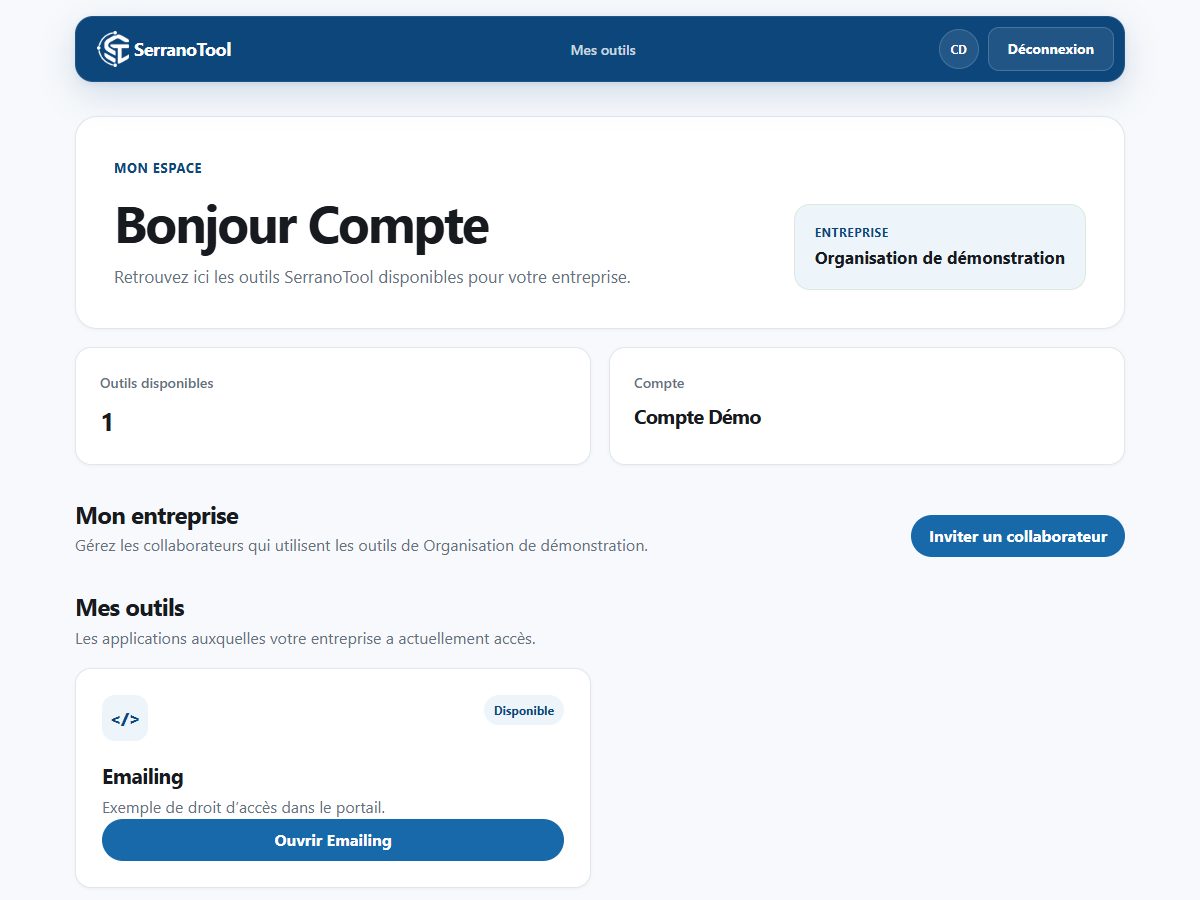
Il retrouve les outils autorisés à son organisation pour lesquels il possède aussi un accès individuel actif.
Le rôle propriétaire retrouve les outils valides de son organisation et peut préparer une invitation de collaborateur. Il ne choisit pas les droits d’une autre entreprise.
Le rôle super-administrateur dispose des routes d’administration des organisations, utilisateurs et outils. Ce rôle ne donne pas, à lui seul, un accès direct aux applications d’un client.
L’espace utilisateur affiche les outils auxquels le compte a accès. Le catalogue public reste distinct de cet espace personnel.
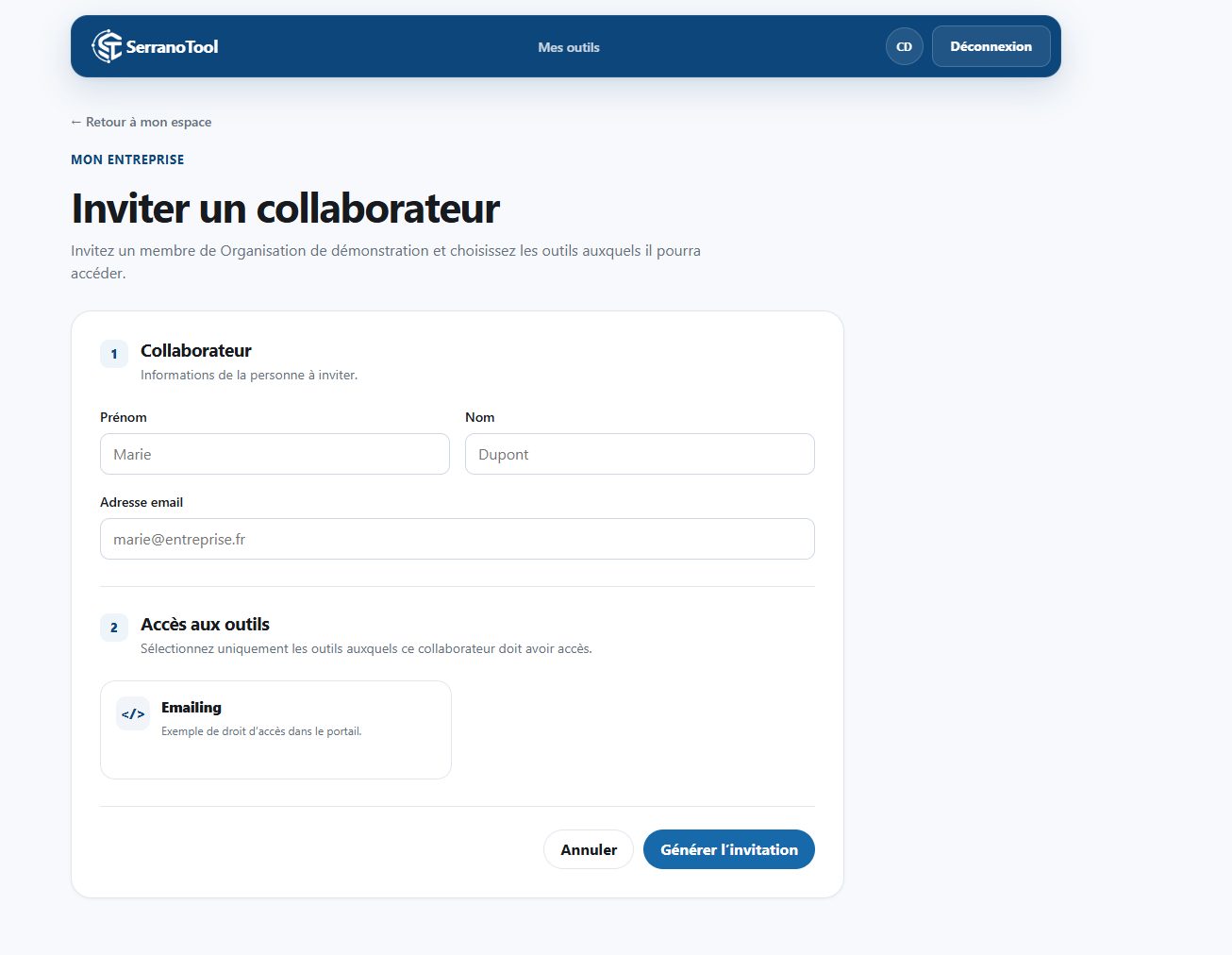
Un parcours permet au responsable autorisé d’inviter un collaborateur et de définir les outils associés, selon les droits prévus.
L’administration distingue les clients, les utilisateurs et les outils. Les droits et le statut d’un compte conditionnent l’accès aux fonctions.
L’utilisateur rejoint son espace avec son compte.
Le portail présente les accès autorisés pour son organisation.
Le propriétaire choisit les accès parmi les outils de son organisation et obtient un lien à transmettre. Ce parcours ne déclenche pas d’email automatique.
Le lancement contrôle les droits avant de transmettre l’accès à l’outil.
Une organisation réunit les comptes d’une même entreprise et les outils qu’elle peut utiliser. Les permissions distinguent les actions du responsable et celles des collaborateurs. Les vérifications côté serveur évitent de se fier à la seule présence d’un bouton : elles contrôlent l’accès au moment de l’opération, y compris lors du lancement d’une application.
Un visiteur peut lire les prestations sans compte. Les écrans d’administration et les applications restent protégés pour les utilisateurs concernés.
Les accès sont vérifiés au moment des opérations. Ce principe permet de distinguer une information visible dans le catalogue d’un outil réellement autorisé pour un compte.
Le projet utilise AdonisJS, React, Inertia et PostgreSQL. La vitrine commerciale est rendue côté serveur ; les interfaces connectées conservent leur fonctionnement applicatif.
Ces situations sont exercées avec des données fictives. Elles décrivent des contrôles présents dans le portail et ne constituent pas un audit de sécurité exhaustif.
Le résolveur vérifie le compte, son organisation et les droits sur l’outil demandé. Une recherche sans outil autorisé aboutit à un refus ; un rôle inattendu ne permet pas l’accès.
Les requêtes d’accès utilisent l’organisation du compte et, pour un membre, son identifiant utilisateur. Les dates de début et de fin de l’accès sont également prises en compte.
Un lien absent ou inconnu ne permet pas de retrouver une invitation valide. La recherche contrôle aussi la date d’expiration et le fait que l’invitation n’a pas déjà été acceptée ; une organisation désactivée est refusée.
L’action d’invitation revérifie le rôle propriétaire côté serveur. Un utilisateur sans ce rattachement reçoit un refus avant la création de l’invitation.
Projet interne / démonstration. Les captures utilisent des données fictives. Elles ne constituent ni une référence client ni la preuve de la disponibilité commerciale de chaque outil présenté.
Ces principes peuvent servir à cadrer un espace client séparant plusieurs entreprises, un portail d’accès à des applications ou un outil interne avec des responsabilités distinctes. Le projet montre une mise en œuvre interne ; il ne prouve ni une mission vendue à un client ni un résultat commercial. Pour un autre contexte, les parcours et les droits sont à décrire dans le cahier des charges.
Pour préciser votre choix